用Codex做新时代程序员
 如果你现在还主要靠 Copilot 式补全、IDE 里的聊天框,或者干脆还在“纯手工写代码”,我建议你尽快抽半小时把 Codex 跑起来。
不是因为它能把程序员替代掉,也不是因为它生成的代码永远正确。而是因为它代表了一种更接近下一阶段的开发方式:你不再只是让 AI 补一行代码,而是把一个明确任务交给它,让它读项目、改文件、跑命令、看报错、继续修正,最后把结果交给你审。
这和传统 AI 编程助手不是一类东西。
传统补全工具解决的是“我正在写这一段代码,你帮我快一点”。Codex 更接近“这是一个目标,这是项目目录,这是约束,你去推进,推进完给我看 diff 和验证结果”。
这篇文章不讲复杂工作流,也不讲最佳实践。目标很小:让国内开发者先完成安装、配置和第一个 Hello World。
下一篇再聊常用工作流:读代码、改 bug、补测试、写文档、做 code review、用 AGENTS.md 固化团队习惯。
为什么国内开发者第一步经常卡住
很多人不是不知道 AI 编程有用,而是第一步就卡住了。
Codex 官方当然可以直接使用。OpenAI 文档里也写得很清楚,Codex app 可以在 macOS 和 Windows 上使用;Codex CLI 也可以在终端里运行,并且能在选定目录中读取、修改和运行代码。官方入口可以看这里:
但对国内普通开发者来说,真实门槛往往不是“会不会写 prompt”,而是这些更基础的问题:
- 账号怎么准备?
- 访问怎么稳定?
- API Key 和 Base URL 填在哪里?
- 配置文件在哪里?
- 出错了该看哪里?
如果你已经很熟 API 中转、模型供应商、环境变量、代理和本地配置文件,这篇文章对你会偏基础。本文真正面向的是另一类人:能写代码,但还没系统用过 AI Agent,也不知道怎么把 Codex 在国内环境里跑起来。
推荐用 Mac,Windows体验不如Mac
如果你有选择,我建议第一台机器用 Mac。
原因很实际:Codex app 最早以 macOS 桌面应用的形态发布,OpenAI 在文档里也把 macOS app 放在很显眼的位置;在 Mac 上,桌面客户端、终端、浏览器、权限弹窗、开发目录这些东西组合起来更顺手。Windows 当然也能用,OpenAI 已经提供 Windows 版本,但新手少折腾,先用 Mac 更容易获得正反馈。
第二个建议:新手优先下载客户端,而不是一上来用命令行。
命令行不是不好。相反,熟练以后 CLI 很强,适合和脚本、仓库、终端工作流深度结合。但第一天入门时,客户端更适合你理解 Codex 的工作方式:
- 可以清楚看到项目、线程和任务进度。
- 可以并行管理多个任务。
- 可以更直观地看 diff、审批和执行结果。
- 不需要一开始就理解一堆 shell 参数。
所以本文的推荐路线是:
Mac + Codex 客户端 + DuckCoding 中转 + Cockpit Tools 配置 + Hello World
先跑通,再谈精细化。
第一步:下载 Codex 客户端
打开 OpenAI 官方文档:Codex app。
在页面中选择对应版本:
- Apple Silicon Mac:下载 Apple Silicon 版本。
- Intel Mac:下载 Intel 版本。
- Windows:可以下载 Windows 版本,但本文仍建议新手优先用 Mac 体验。
安装后先打开一次 Codex app。官方文档说明,Codex app 可以使用 ChatGPT 账号或 OpenAI API key 登录;如果用 API key 登录,部分云端线程能力可能不可用。对国内新手来说,下一步重点是把“访问能力”先配好。
第二步:注册 DuckCoding 中转服务
国内直接使用 Codex 通常不方便,所以这里推荐先用中转站解决访问入口问题。
可以通过这个链接注册 DuckCoding:
https://duckcoding.com/sign-up?aff=TQoO
说明一下:这是推荐链接。DuckCoding 是第三方中转服务,不是 OpenAI 官方服务。我本人就在使用,非常稳定,价格也还可以,可以开票。
DuckCoding 的文档入口是:https://doc.duckcoding.com/。它的定位是用一个账户支持 Claude Code、CodeX、Gemini CLI 等工具,核心思路是把访问模型这件事简化成:
API Key + Base URL
新手不用一开始理解太多内部细节。你只需要完成三件事:
- 注册账号。
- 获取或购买可用额度。
- 创建并保存用于 Codex 的 API Key。
保存 Key 时注意:不要截图发群,不要写进代码仓库,不要贴到公开文章里。把它当密码处理。
第三步:安装 Cockpit Tools
接下来要解决的问题是:API Key 和 Base URL 到底填在哪里。
你当然可以手工改配置文件,但这对新手不友好。这里推荐使用开源工具 Cockpit Tools:
https://github.com/jlcodes99/cockpit-tools
Cockpit Tools 它是一个通用 AI IDE 账号管理工具,支持 Codex、GitHub Copilot、Windsurf、Cursor、Gemini CLI 等多个平台,也支持 Codex 账号管理、配额展示、多实例和本地 Codex API 服务相关能力。
安装方式也很直接。Mac 用户可以从 GitHub Releases 下载 .dmg,也可以使用 Homebrew:
brew tap jlcodes99/cockpit-tools https://github.com/jlcodes99/cockpit-tools
brew install --cask cockpit-tools
如果 macOS 提示应用无法打开,可以参考项目 README 里的说明处理。这里不展开,因为不同系统版本表现不完全一样。
第四步:用 Cockpit Tools 配置 Codex
打开 Cockpit Tools 后,找到 Codex 相关配置入口。你要关注的是两个核心字段:
Base URL
API Key
添加账号时,先选择 API Key,供应商选择 自定义。
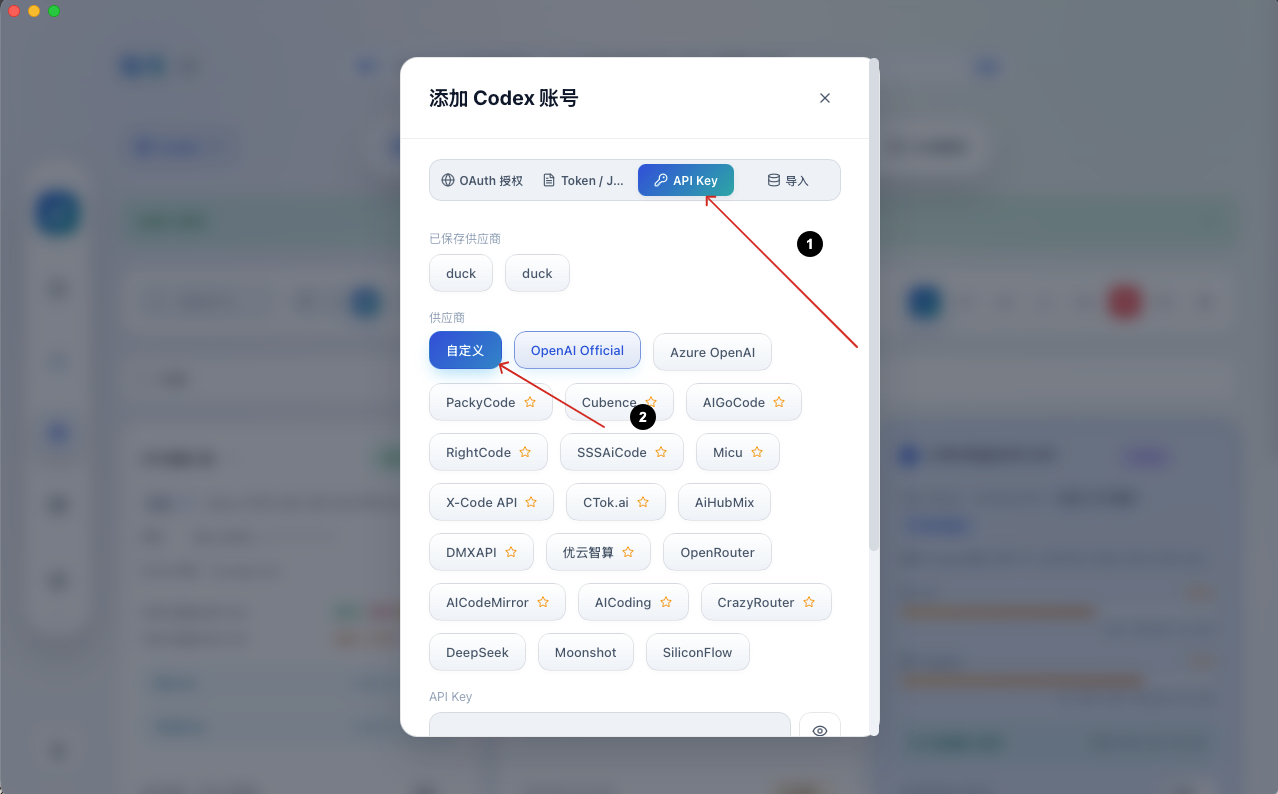
其中:
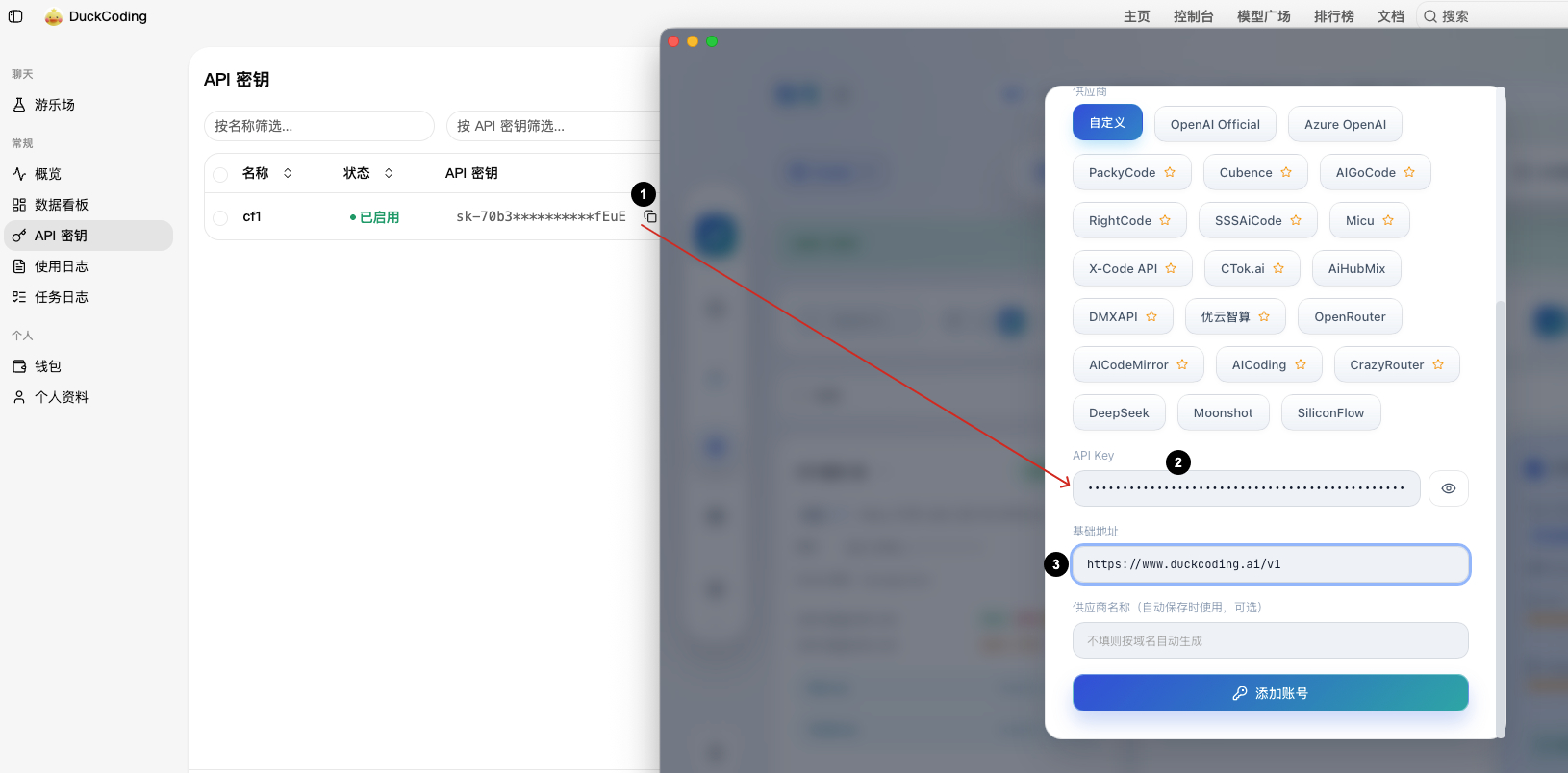
Base URL:填写 DuckCoding 提供的 API 访问地址。 目前是https://www.duckcoding.ai/v1API Key:填写你在 DuckCoding 创建的 Codex 专用 Key。
进入 DuckCoding 控制台的 API 密钥页面,复制对应的 Key,贴到 Cockpit Tools 的 API Key 输入框;基础地址 填 DuckCoding 提供的 Codex 访问地址,例如:
https://www.duckcoding.ai/v1
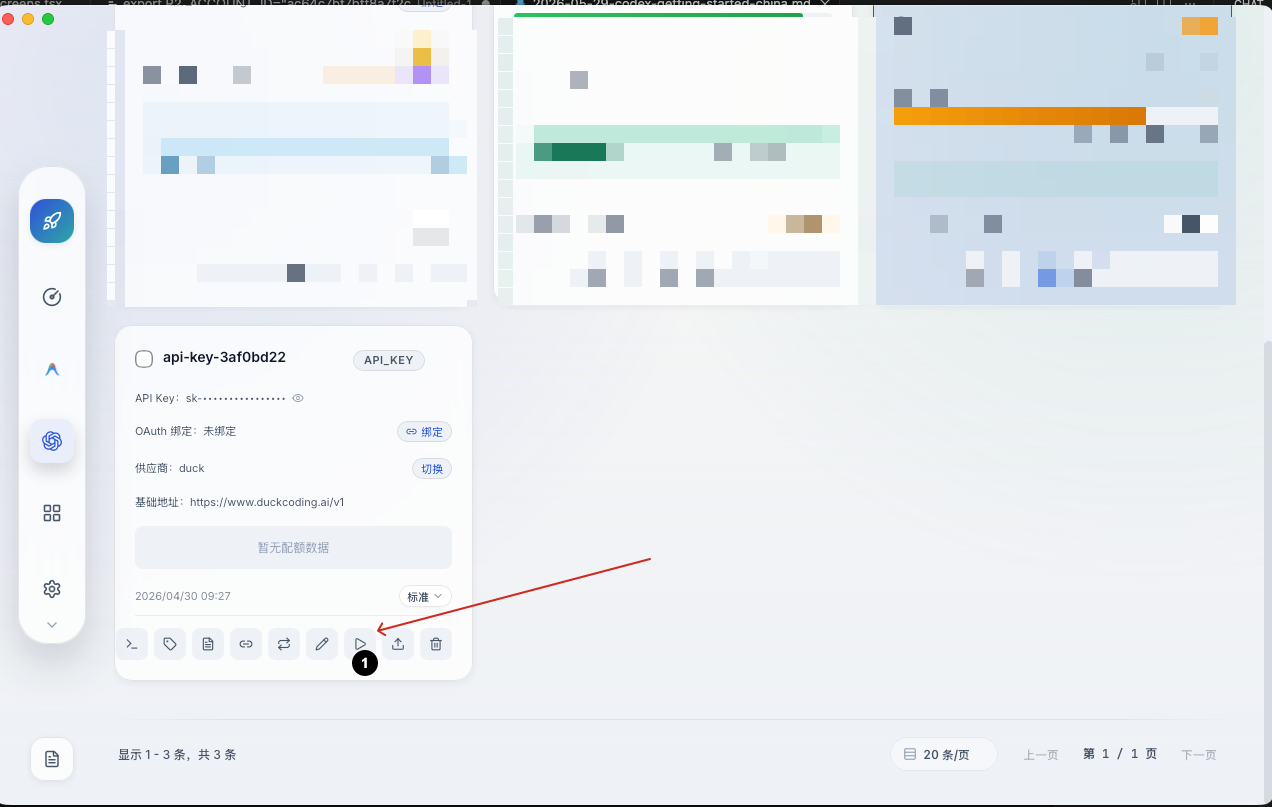
配置完以后,回到 Cockpit Tools 的 Codex 账号卡片,点击启动按钮打开 Codex。你也可以手动打开 Codex app;对新手来说,从 Cockpit Tools 启动更直观,因为你能确认当前使用的是刚配置好的账号。
启动后建议先把左右两侧菜单都打开。左侧是工作目录和会话列表,方便你在不同项目和任务之间切换;中间是主要聊天区域;右侧是工具区域,建议新手也打开,因为这里可以直接使用文件、浏览器、审查和终端。
尤其是右侧浏览器,对前端页面、后台管理系统、接口文档这类任务很有用。你可以让 Codex 打开页面、观察效果、根据现象继续修改,而不是只靠你口头描述。
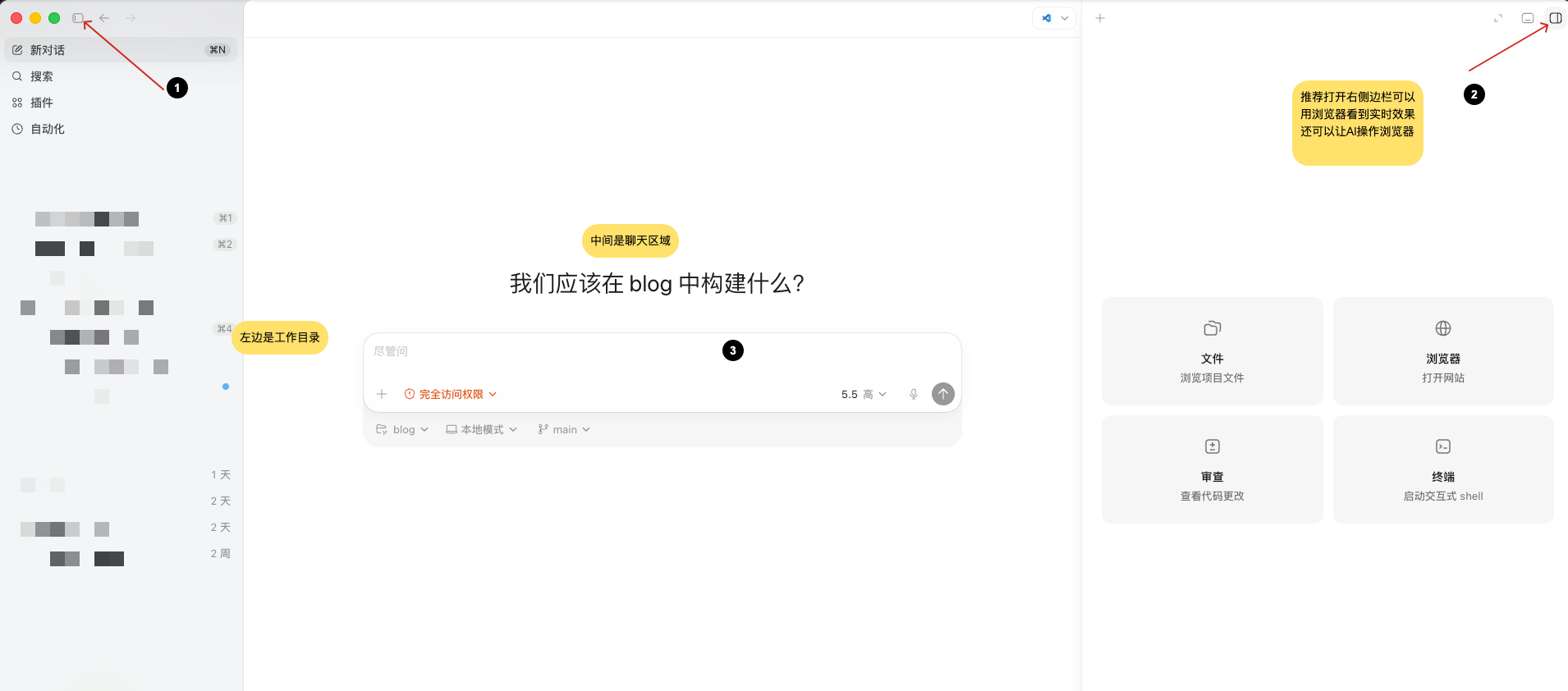
熟悉主界面以后,选择一个空目录,准备跑第一个任务。
第五步:跑通 Hello World
先建一个干净目录,避免 Codex 一上来面对复杂项目。
mkdir -p ~/codex-hello
cd ~/codex-hello
然后在 Codex app 里选择这个目录作为项目。
给 Codex 的第一条消息可以这样写:
请在这个目录里创建一个最简单的 Hello World 程序。
要求:
1. 使用你认为当前目录最合适的语言。
2. 创建必要文件。
3. 运行它并告诉我输出结果。
4. 不要做额外复杂封装。
如果你希望结果更确定,也可以指定 JavaScript:
请创建一个 Node.js 的 Hello World 示例。
要求:
1. 新建 hello.js。
2. 内容只需要打印 Hello, Codex。
3. 运行 node hello.js。
4. 告诉我执行结果。
这一步的重点不是 Hello World 本身,而是观察 Codex 的工作方式:
- 它会理解当前目录。
- 它会创建文件。
- 它会运行命令。
- 它会根据命令结果继续说明或修正。
- 你可以审查它做了什么,而不是盲目接受。
当你看到它真的创建了文件,并且跑出了输出,就算入门成功了。
新手最容易犯的几个错误
第一个错误:把 Codex 当成聊天机器人。
不要只问“怎么写登录功能”。你应该给它项目目录、目标、约束和完成标准。OpenAI 的 Codex 最佳实践也建议,在复杂或模糊任务里先让 Codex 规划,必要时让它先采访你,把模糊想法变成可执行任务。
第二个错误:一开始就丢给它一个大任务。
新手第一天不要说“帮我重构整个系统”。先从小任务开始:解释一个模块、补一个测试、修一个明确报错、写一个简单脚本。越小越容易建立信任。
第三个错误:不看 diff。
Codex 是助手,不是最终责任人。它改了什么,你要看;它跑了什么命令,你要知道;它说验证通过,你最好也能复跑。
第四个错误:把 Key 当普通文本到处贴。
API Key 就是凭证。不要发群,不要放截图,不要写进 Markdown,不要提交到 Git。
第五个错误:急着研究所有配置。
先跑通 Hello World,再去研究模型、上下文、权限、工作流、AGENTS.md、MCP、技能和自动化。顺序反了,很容易一天过去还没真正用上。
推荐继续看的资料
入门以后,不建议继续只看官方文档。官方文档适合查安装方式和功能边界,但新手更需要看别人怎么把 Codex 用到真实工作里。
下面这些材料可以作为下一步阅读:
- Codex CLI 入门指南 - Wener Live & Life:中文资料,适合先快速了解安装、启动、常用命令和快捷键。
- OpenAI Codex CLI - LuoLuo Wiki:中文整理,覆盖安装、API Key、基本使用、权限模式、沙箱机制和
AGENTS.md等概念。 - OpenAI Codex 使用指南(CLI + 聊天模式)- 掘金:偏日常开发视角,适合了解 Codex 在读代码、重构、排查问题里的使用方式。
- 从安装到上手:Codex CLI 实战指南 - 掘金:偏上手实战,适合 Windows / Node / AI Agent 场景的读者参考。
- OpenAI Codex 桌面版与命令行版完整配置与迁移指南 - 博客园:适合想理解桌面版和 CLI 配置关系、迁移认证文件的读者。
- OpenAI Codex CLI 常用技巧大全:从入门到高效实战 - CSDN / AtomGit:整理了安装认证、交互式/命令式用法、提示词和工作流优化。
- Codex CLI 国内安装教程与文档 - Codex CLI 中文站:偏国内环境的一站式入口,适合继续查安装、排错和命令说明。
这些链接不需要一次看完。中文社区文章更接地气,但命令、截图和配置路径可能会随着 Codex 版本变化而过期,所以不要照抄到完全不思考。新手阶段最重要的不是“收藏资料”,而是先完成一次闭环:注册、配置、打开项目、让 Codex 做一个小任务、检查结果。
最后
Codex 值得学习,不是因为它能让你少写几行代码,而是因为它改变了开发者和代码库互动的方式。
以前你是一个人在 IDE 里写、查、跑、改。AI 补全只是加快其中某一步。
现在你可以把一部分明确、可验证、可审查的工作交给 Codex,让它先推进,再由你判断结果是否能进仓库。
这就是从“补全工具”到“任务型 Agent”的变化。
如果你还没用过,先别急着研究复杂玩法。按这篇文章把 Mac 客户端、中转服务和 Cockpit Tools 配好,跑通 Hello World。下一篇我们再聊真正日常开发里怎么用 Codex:怎么读代码、怎么改 bug、怎么补测试、怎么写文档,以及怎么避免它乱改。